Objetivo
Describir el procedimiento para exportar archivos desde el sistema Cristal Cloud – versión escritorio, permitiendo su almacenamiento local en distintos formatos para su posterior uso o análisis.
Puede descargar la aplicación desde el siguiente enlace correspondiente al ejecutable para el cliente: Windos App
Modo de utilización
Una vez descargado e instalado la App de Escritorio, deberá proceder con los siguientes pasos
1- Se deberá generar una carpeta en el disco local C: Esto permitirá no solo mantener la información organizada y facilitar la localización de los archivos exportados, sino también evitar posibles inconvenientes relacionados con permisos de seguridad.
Se recomienda crear una carpeta con un nombre identificable, por ejemplo: “Archivos Cristal”.
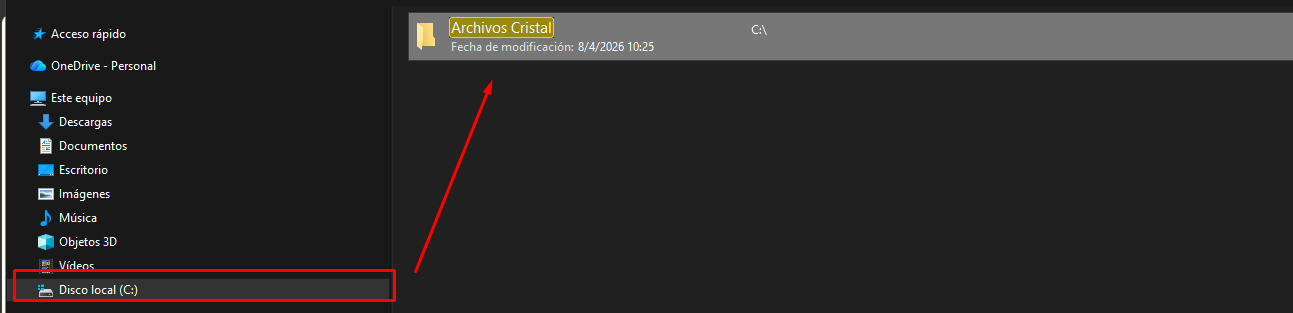
2- Para este ejemplo se utilizará la Opción "Consulta de Envíos"
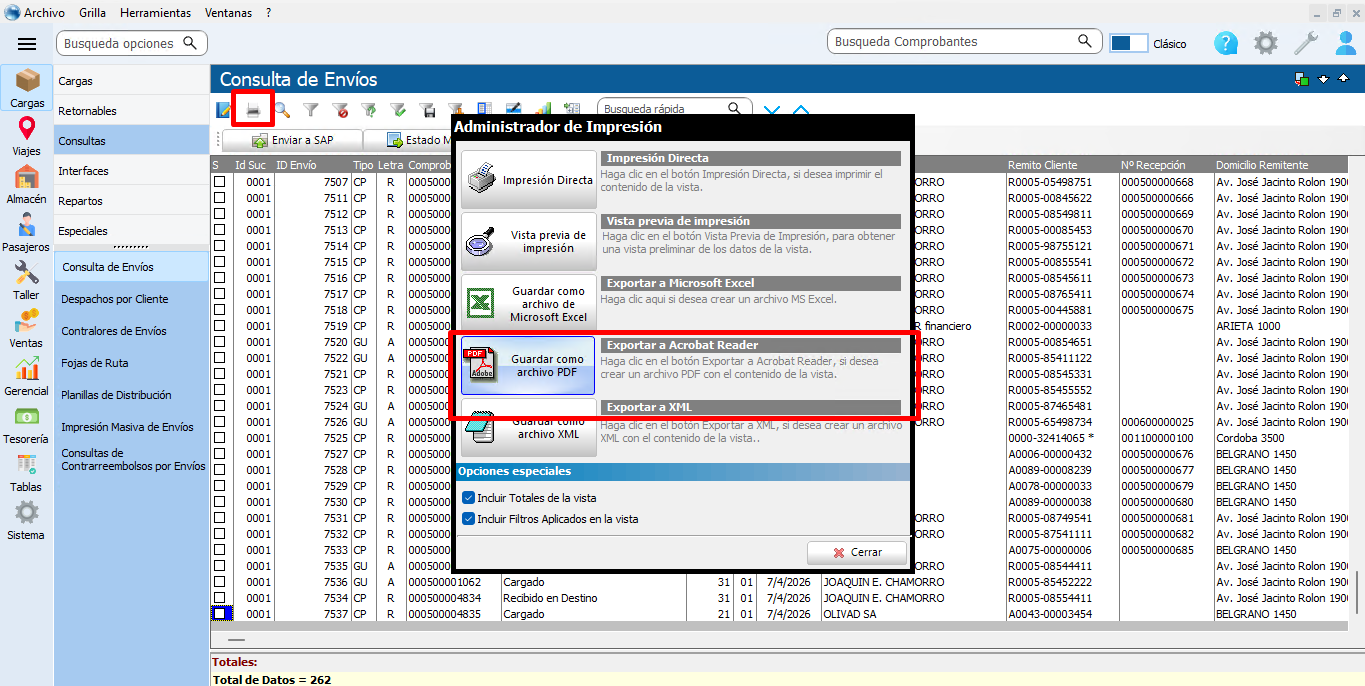
- Una vez ingresado al sistema, nos dirigimos a la opción “Consulta de Envíos”
- Se deberá seleccionar la opción “Imprimir”.
- Se presentará una ventana en la cual se detallan los diferentes tipos de archivos disponibles para exportar, tales como Excel o XML. Para el presente ejemplo, se utilizará el formato PDF.
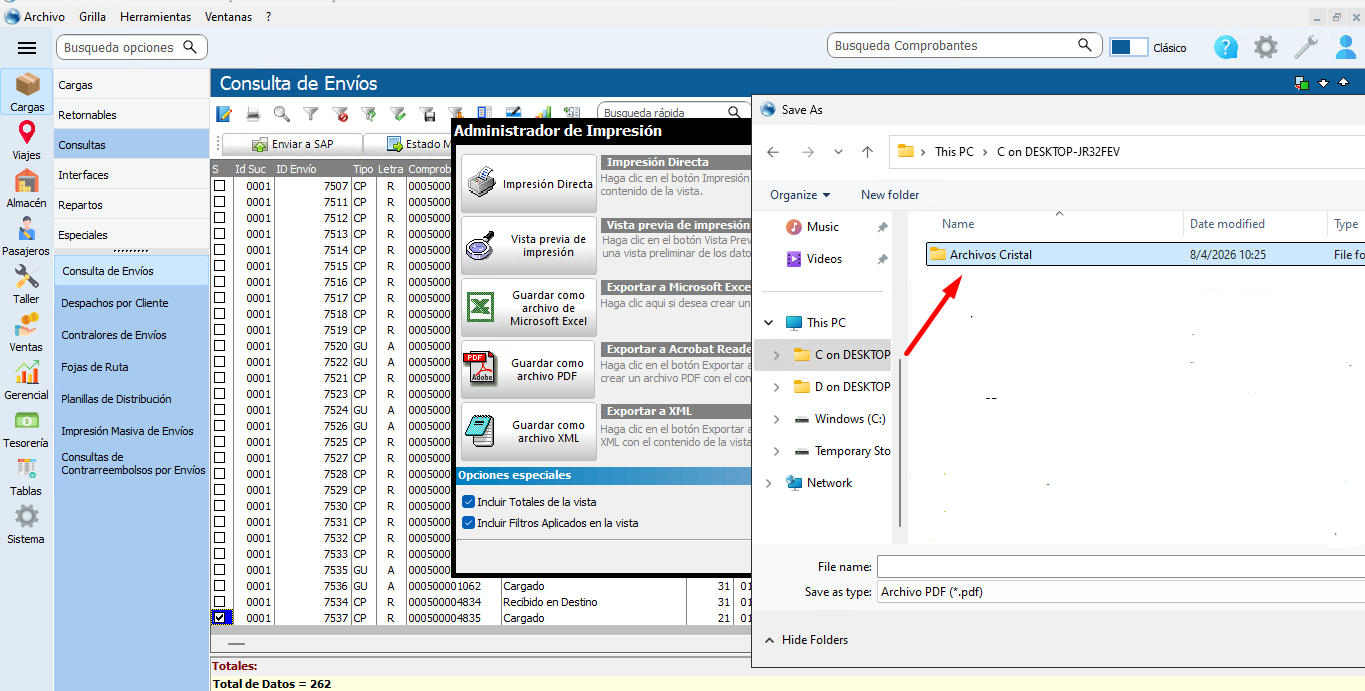
3- Una vez seleccionado el formato, se presentará una ventana donde se deberá elegir la ubicación de guardado. En este caso, se deberá seleccionar el disco local C: y luego ubicar la carpeta creada previamente, denominada “Archivos Cristal”.
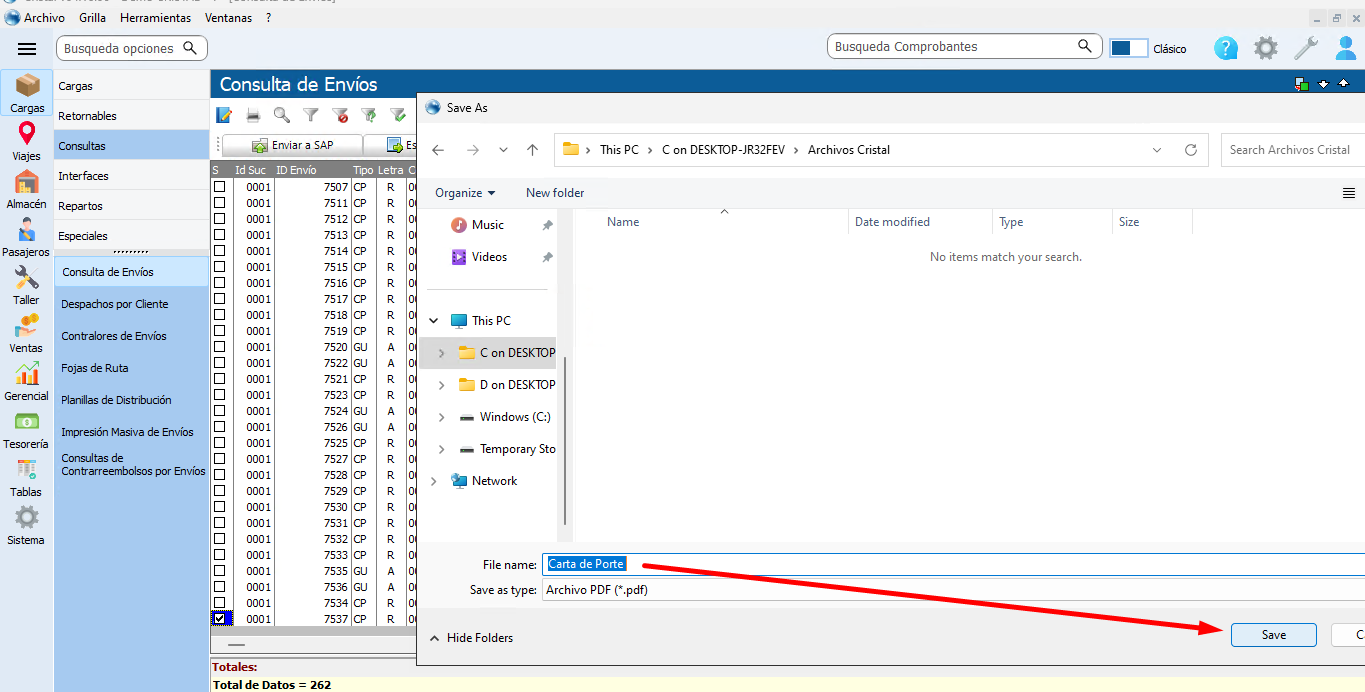
4- Para finalizar se deberá seleccionar la carpeta y darle un nombre al archivo para luego guardar.
5- Para finalizar, se deberá ubicar el archivo en la carpeta seleccionada dentro del disco local y proceder a su apertura.
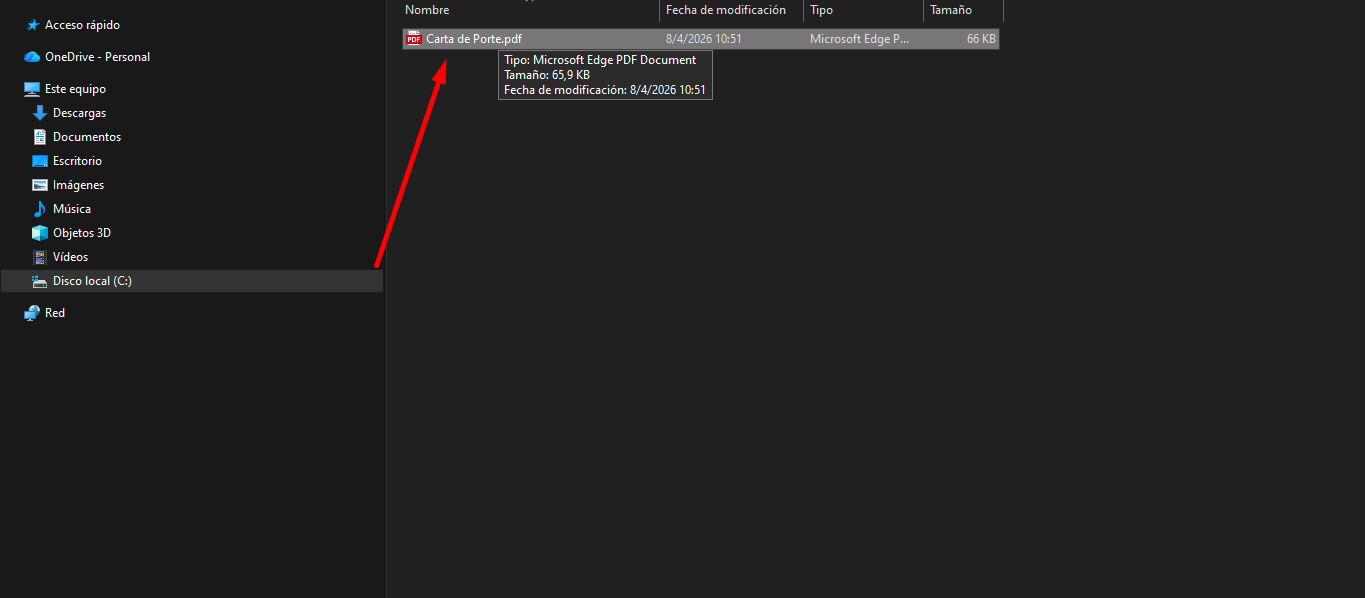
6- De esta manera se exportan todos los comprobantes de la Grilla.
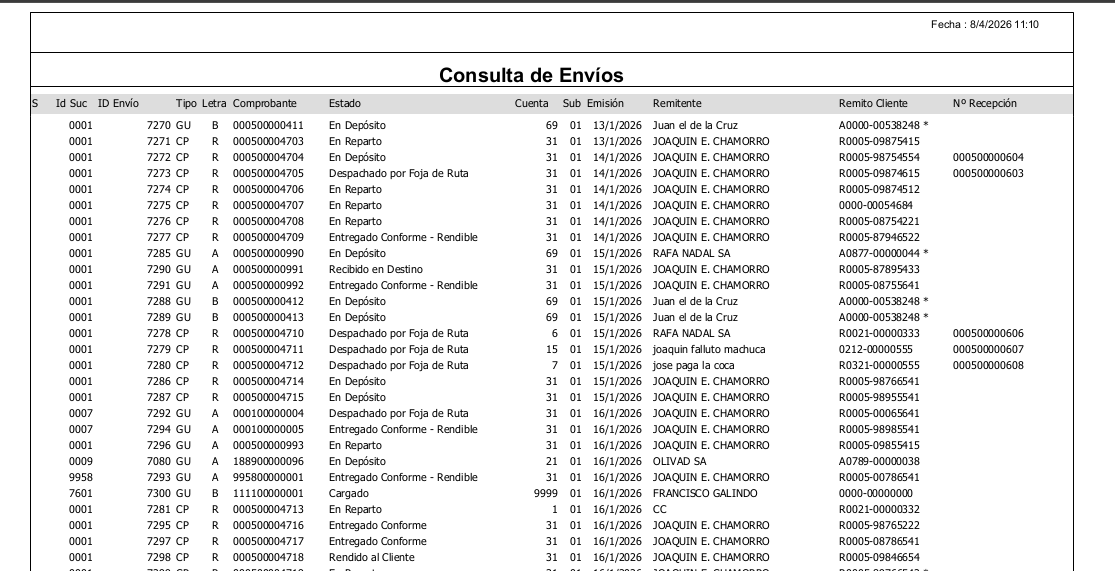
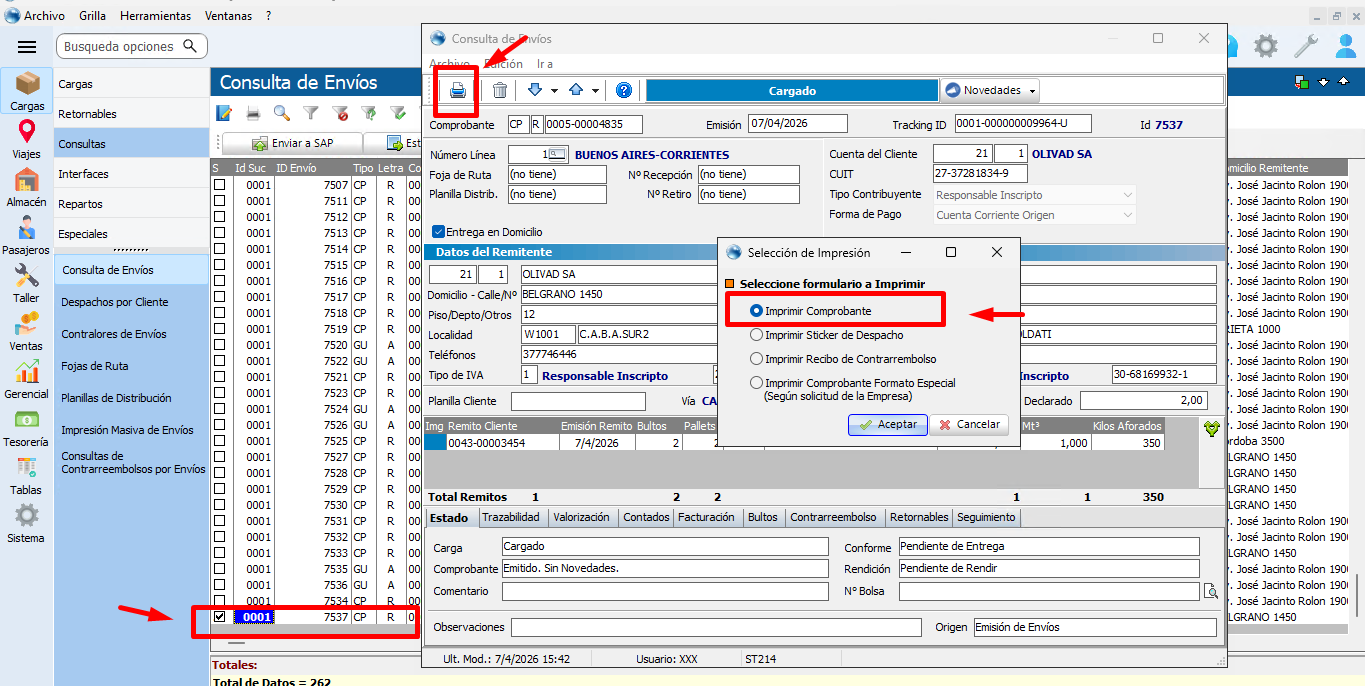
Exportar un comprobante de Manera Individual.
Para exportar un comprobante de manera individual se debe seguir el siguiente procedimiento:
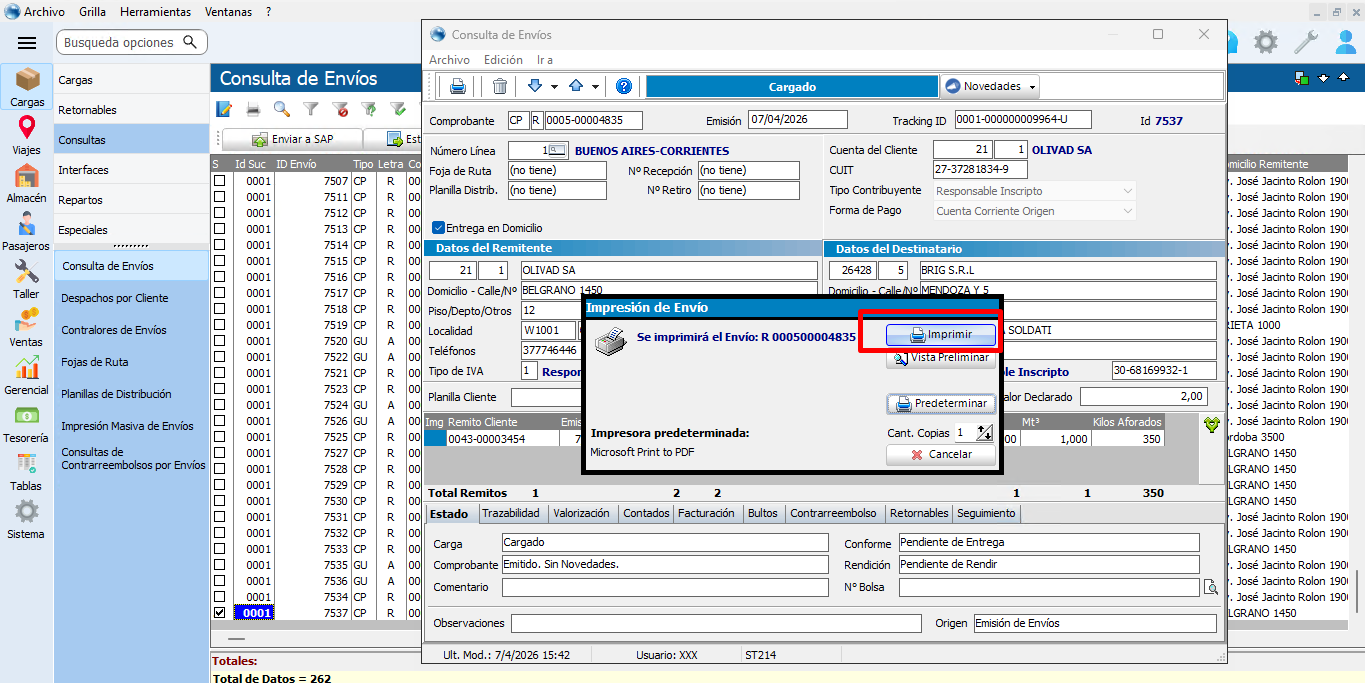
- Seleccionar el comprobante.
- Una vez abierto, se deberá presionar la opción “Imprimir”.
- Esto abrirá una ventana donde se deberá seleccionar la opción “Imprimir comprobante”
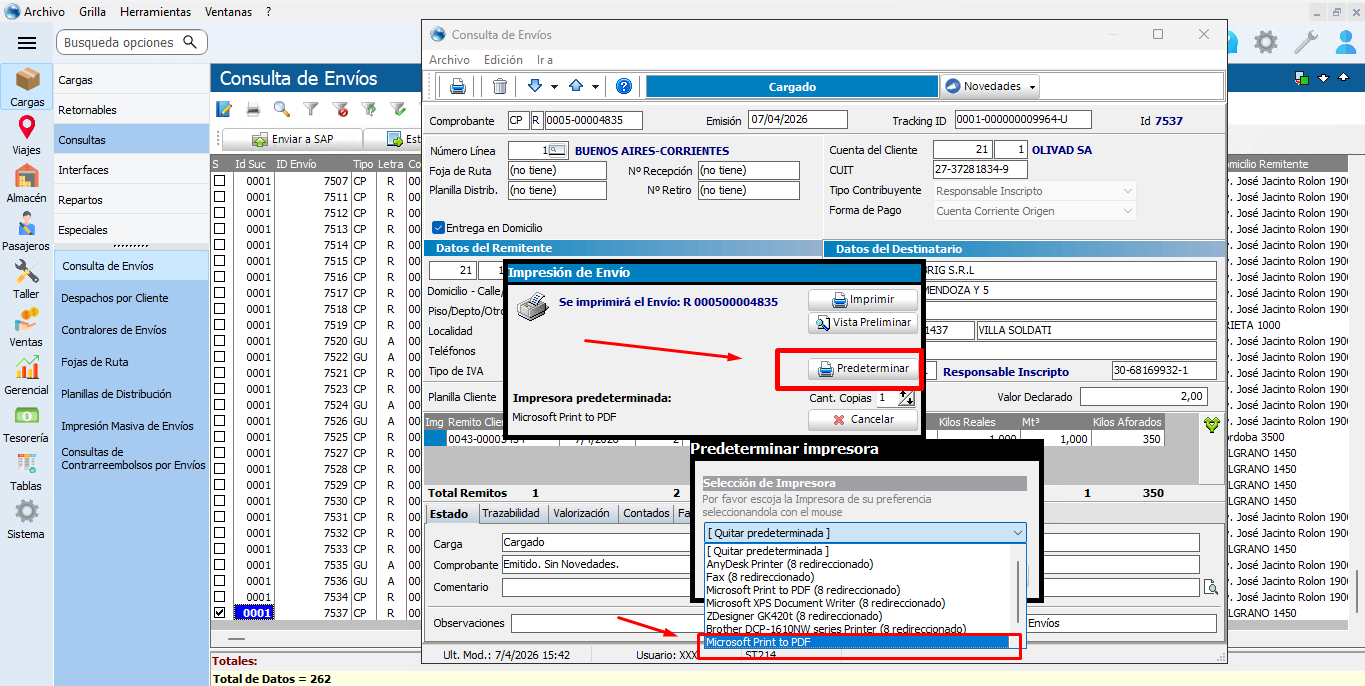
Se deberá predefinir la opción de impresión como “Print to PDF”.
Luego al imprimir nos descarga el archivo en formato PDF
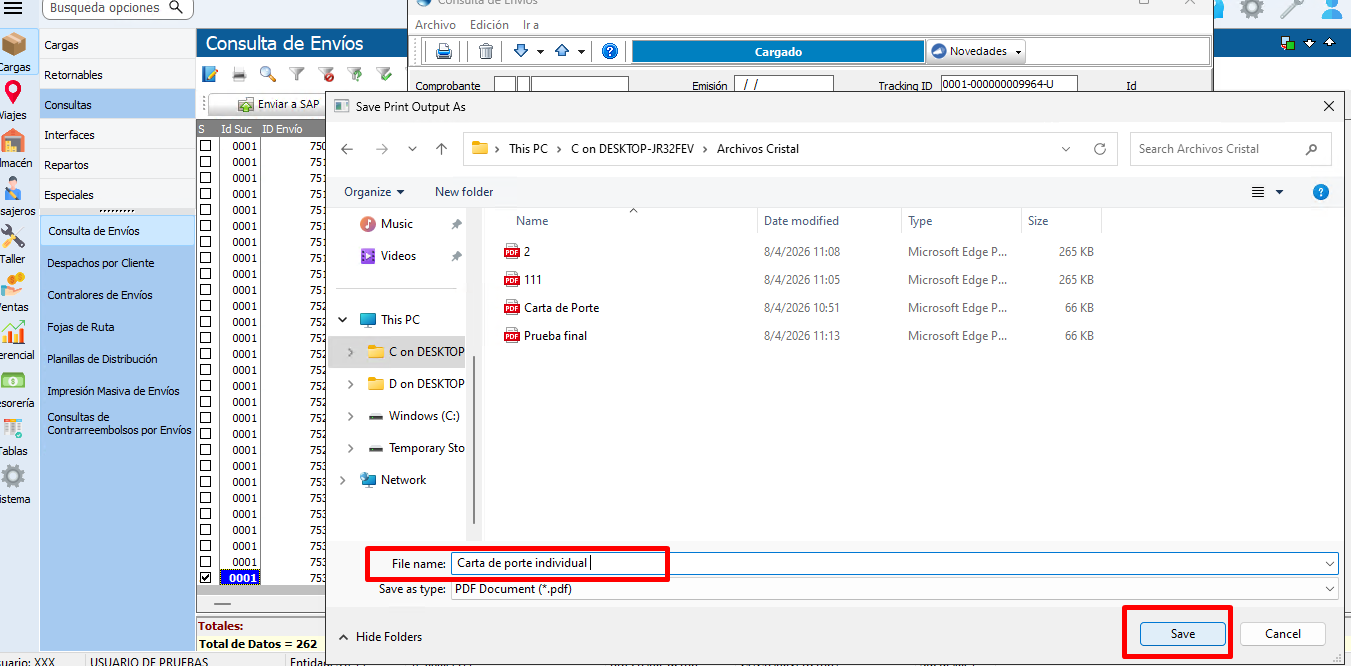
Para finalizar solo se deberá guarda en la carpeta que generamos previamente:
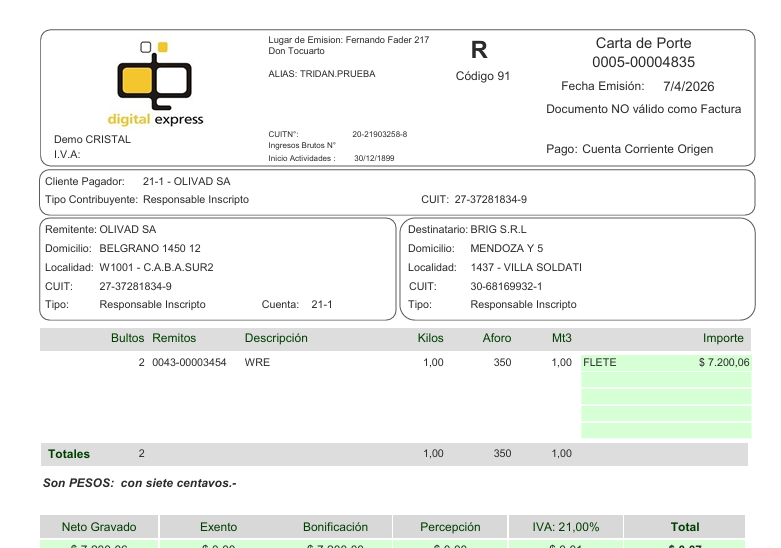
Archivo Generado:
También puede consultar la siguiente documentación, donde se detalla el procedimiento para exportar archivos desde un navegador: Guía: Descarga / Exportación de Archivos desde Cristal Cloud
¿Le ha sido útil este artículo?
¡Qué bien!
Gracias por sus comentarios
¡Sentimos mucho no haber sido de ayuda!
Gracias por sus comentarios
Sus comentarios se han enviado
Agradecemos su esfuerzo e intentaremos corregir el artículo