ESPECIAL: INTERFAZ INLOG
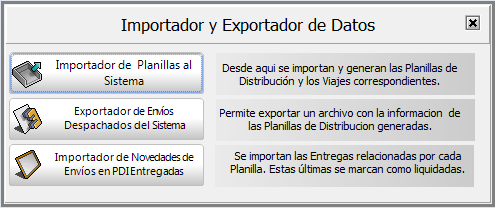
Las 3 interfaces requeridas están en una única opción denominada Interfaz Inlog. Dicha opción puede encontrarse en el Módulo Operativo, y allí en el Botón Interfaces. Al elegir la opción se visualizará la siguiente pantalla desde donde se podrá acceder cualquiera de las opciones:
MODO DE USO
A continuación, describimos brevemente cada una de las opciones.
Opción 1: Importador de Planillas al sistema
Desde aquí se importan y generan las Planillas de Distribución y sus Viajes correspondientes.

Al seleccionar la opción se abre la ventana para la carga de los rangos necesarios
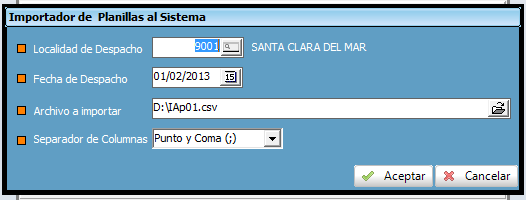
El cual nos pide ingresar los datos de Localidad de Despacho (se ingresa código postal aunque lo que en realidad se valida es que la localidad tenga una Sucursal asociada puesto que en Cristal se almacena la Sucursal), la fecha de Despacho, el archivo .csv a levantar(el cual contiene la información necesaria para generar los registros) y por último seleccionamos el carácter que utiliza el archivo .csv en cuestión para separar un dato del otro.
→ Característica del archivo .csv para esta opción:
El formato que deberá de tener este archivo es el siguienteM deberán ser y estar en el siguiente orden:
Localidad origen | Localidad destino | Localidad despacho | Cod chof | Placas | Fecha de despacho | Número de comprobante | Observación
El Archivo a importar es un archivo de texto de tipo CSV, cuyas columnas deben estar delimitadas por Punto y coma (;) o Coma (,) eso el usuario lo podrá determinar al seleccionar el campo Separador de Columnas. De acuerdo a lo solicitado el archivo debe poseer las siguientes columnas:
- LOCALIDAD ORIGEN
- LOCALIDAD DESTINO
- LOCALIDAD DESPACHO
- CODIGO CHOFER o TRANSPORTISTA
- Placa Patente
- FECHA DE DESPACHO
- NUMERO DE COMPROBANTE
- OBSERVACIONES
- RECORRIDO
- FECHA Y HORA DE EMISIÓN (Formato: "YYYY-MM-DD" "HH:mm". Por ejemplo "2026-05-27 15:30")
Y aquí dejamos un el fragmento de un ejemplo brindado por el cliente:
ORIGEN;DESTINO;DESPACHO;CODCHOFER;PLACA;FECHA;GUIA;OBSERVACION;RECORRIDO;FEC_EMISION
1000;1000;1000;1;JLG734;27-May-26;500000682;Texto Observaciones1;Recorrido 01 del dia;2026-05-27 11:01
1000;1000;1000;1;JLG734;27-May-26;500000683;Texto Observaciones1;Recorrido 01 del dia;2026-05-27 11:01
1000;1000;1000;8;JLG734;27-May-26;500000684;Texto Observaciones3; ;2026-05-27 13:03
1000;1000;1000;8;JLG734;27-May-26;500000678;Texto Observaciones3; ;2026-05-27 13:03
- Los títulos del archivo CSV no son relevantes, el programa descarta la primer línea, lo importante es el orden de las columnas.

- Tener en cuenta que para la correcta interpretación de la información, el formato de fecha de la columna "Fecha de Despacho" será dd-MES-yyyy . Ejemplos: 01-JUL-2011 o 17-ENE-2012.
Y para la columna "Fecha y hora de emisión" el formato es: ("YYYY-MM-DD" "HH:mm". Por ejemplo "2026-05-27 15:30"
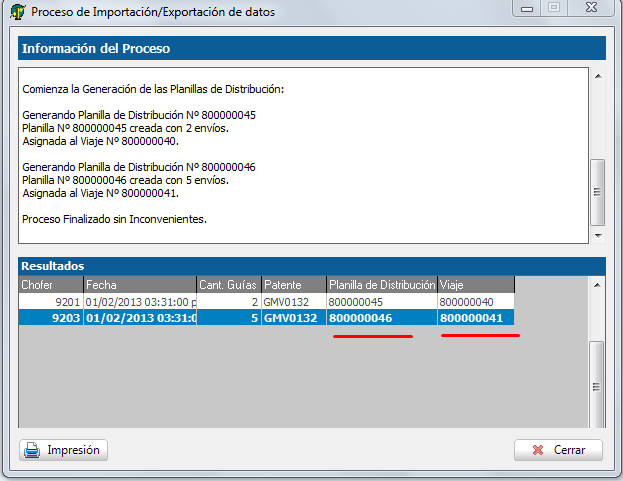
Cuando aceptamos comienza el proceso:
→ Descripción del proceso:
Comienza por validar que los datos del archivo .csv existan. Es decir, verifica que las localidades, el chofer, la patente y el número de guía exista (también que la guia no esté anulada, que no esté asignada a otra planilla o que no se encuentre entregada). Caso contrario, de que al menos uno de los registros no haya pasado la validación, se informa de la situación y el proceso se cancela.
Si no se encontraron envíos que cumplan con las condiciones de Fecha y Localidad ingresados también se cancela el proceso.
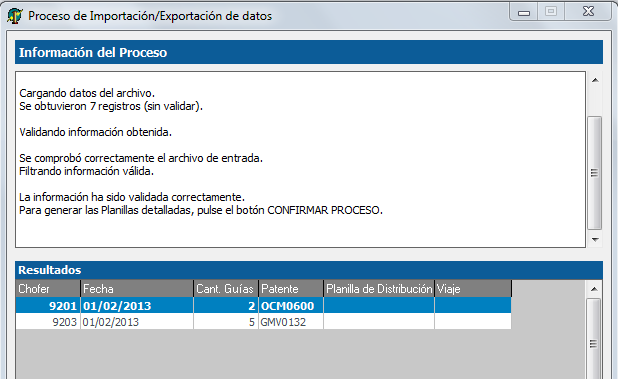
Si pasa la validación y todos los datos están OK nos debería de mostrar las Planillas a generar:
Opción 2: Exportador de Envíos Despachados del Sistema
Desde aquí se puede exportar un archivo con la información de las Planillas de Distribución generadas en una determinada localidad y determinada fecha. Al seleccionar la opción se abre la ventana para la carga de los rangos necesarios:

Al ingresar a esta opción nos encontramos con el siguiente formulario:
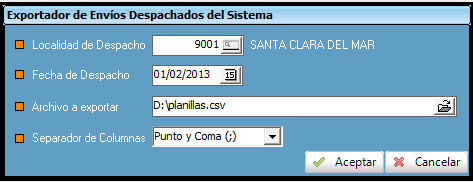
El cual nos pide ingresar los datos de Localidad de Despacho(se ingresa cód. postal aunque lo que en realidad se valida es que la localidad tenga una Sucursal asociada puesto que en Cristal se almacena la Sucursal)
la fecha de Despacho, indicar ruta y nombre del archivo .csv a generar y por último seleccionamos el carácter que se utilizará en el archivo .csv en cuestión que separará un dato del otro
Si no se hallaron Planillas de Distribución que cumplan con las Condiciones elegidas(localidad y Fecha despacho ingresadas) se cancela el proceso
Caso contrario se genera el archivo .csv con los siguientes datos:
Planilla | Loc. Despacho | Fecha Despacho | Hora Despacho | Obs Planilla | Cód. Chofer | Nombre Chofer | Viaje | Guía | Remito Cliente | Fecha Remito Cli | Cuenta | Subcuenta | Domicilio Destino | Bultos | Kreales | Descripción | Cliente Pagador | Teléfono Cliente | Nombre Destinatario | Obs Guia | Cédula | Domicilio Destino | Ciudad Destino | Teléfono Destino | Tipo Remito | Status
Opción 3: Importador de Novedades de Envíos en PDI Entregadas
Desde aquí se importan las Entregas relacionadas por cada Planilla de Distribución, cada una de las mismas es marcada como Liquidada, emitiéndose la Emisión de la Planilla con Rendiciones. Al seleccionar la opción se abre la ventana para la carga de los rangos necesarios:

Al ingresar a esta opción nos encontramos con el siguiente formulario:
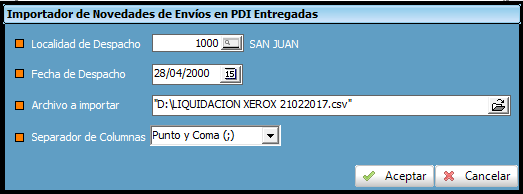
El cual nos pide ingresar los datos de Localidad de Despacho(se ingresa Cód. Postal aunque lo que en realidad se valida es que exista la sucursal de la localidad), la fecha de Despacho, archivo .csv a levantar y por último seleccionamos el carácter que se utilizará en el archivo .csv en cuestión que separará un dato del otro
→ Característica del archivo .csv para esta opción
El formato que deberá de tener este archivo es el siguiente:
Los datos deberán ser y estar en el siguiente orden:
Planilla | Remito | Fecha | Hora | Codigo Resultado | Descripcion del Resultado | Persona que Atiende | Lugar de Entrega | Parentesco | Cédula Receptor
El Archivo a importar es un archivo de texto de tipo CSV, cuyas columnas deben estar delimitadas por Punto y coma (;) o Coma (,) eso el usuario lo podrá determinar al seleccionar el campo Separador de Columnas. De acuerdo a lo solicitado el archivo debe poseer las siguientes columnas
- Número de Planilla de Distribución para Entrega .
- Número de Remito asignado por Alamo.
- Fecha de Visita para la Entrega.
- Hora de Visita para la Entrega.
- Código Resultado Visita para la Entrega (Código de Motivo de la entrega).
- Descripción del motivo de Entrega.
- Persona que atiende la visita.
- Lugar en donde fue realizada la visita.
- Relación/Parentesco de la persona que atiende la visita con el propietario del pedido.
- Número de Documento de la persona que atiende la visita.
Y aquí dejamos un el fragmento de un ejemplo brindado por el cliente:
000100001676;000100021681;02/08/2012;12:07;99;SIN NOVEDAD;RODRIGO RUEDA;LOCAL DEL ESTABLECIMIENTO;PROPIETARIO;7777777777
000100001676;000100021682;02/08/2012;16:24;99;SIN NOVEDAD;HERNAN VILLACIS;LOCAL DEL ESTABLECIMIENTO;PROPIETARIO;1111111112
000100001676;000100021683;02/08/2012;13:21;99;SIN NOVEDAD;EDGAR ANDRADE;LOCAL DEL ESTABLECIMIENTO;PROPIETARIO;2222222221
000100001676;000100021684;02/08/2012;14:34;99;SIN NOVEDAD;GALO FREIRE;CASA DEL PROPIETARIO;PROPIETARIO;3333333332
000100001676;000100021685;02/08/2012;12:34;99;SIN NOVEDAD;TANYA DROUET;LOCAL DEL ESTABLECIMIENTO;PROPIETARIO;4444444443
000100001676;000100021686;02/08/2012;15:55;99;SIN NOVEDAD;ANA RUBIO;LOCAL DEL ESTABLECIMIENTO;PROPIETARIO;5555555554
000100001677;000100021651;02/08/2012;15:30;99;SIN NOVEDAD;PEDRO CHAVEZ;BODEGA A 2 CUADRAS DEL ESTABLECIMIENTO;PROPIETARIO;6666666665
Cuando aceptamos comienza el proceso:
→ Descripción del proceso :
Comienza por validar que los datos del archivo .csv existan. Es decir, verifica que la planilla y el número de guía exista(también que la guia no se encuentre despachada o entregada). Caso contrario, de que al menos uno de los registros no haya pasado la validación, se informa de la situación y el proceso se cancela.
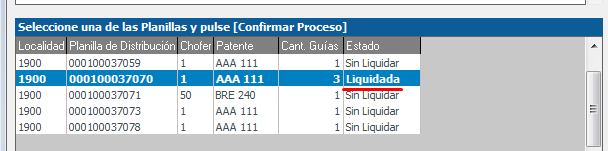
Si pasa la validación y todos los datos están OK nos debería de mostrar las Planillas y el estado de las mismas como Liquidada o Sin Liquidar.
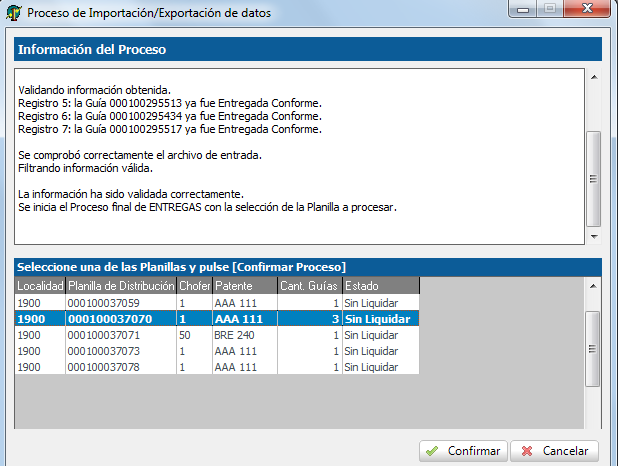
Si la planilla está en estado “Sin Liquidar” al confirmar la misma se muestra el detalle de las guías relacionada a la misma
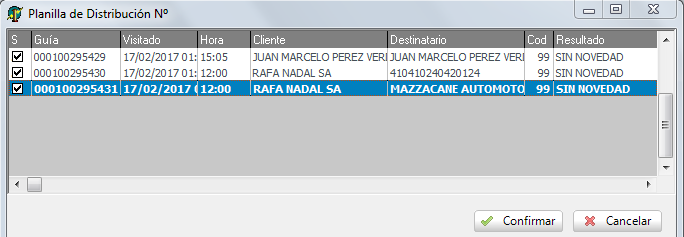
Y si se confirma el estado de la planilla pasa a liquidada:
¿Le ha sido útil este artículo?
¡Qué bien!
Gracias por sus comentarios
¡Sentimos mucho no haber sido de ayuda!
Gracias por sus comentarios
Sus comentarios se han enviado
Agradecemos su esfuerzo e intentaremos corregir el artículo